SIDI -> Nuvola: Errori sincronizzazione SEDI
Nella sincronizzazione SIDI-Nuvola delle Sedi, l'errore più frequente è legato alla differenza tra quanto presente nel SIDI e quanto presente in Nuvola, l'errore sarà presentato come da immagine sotto-riportata:
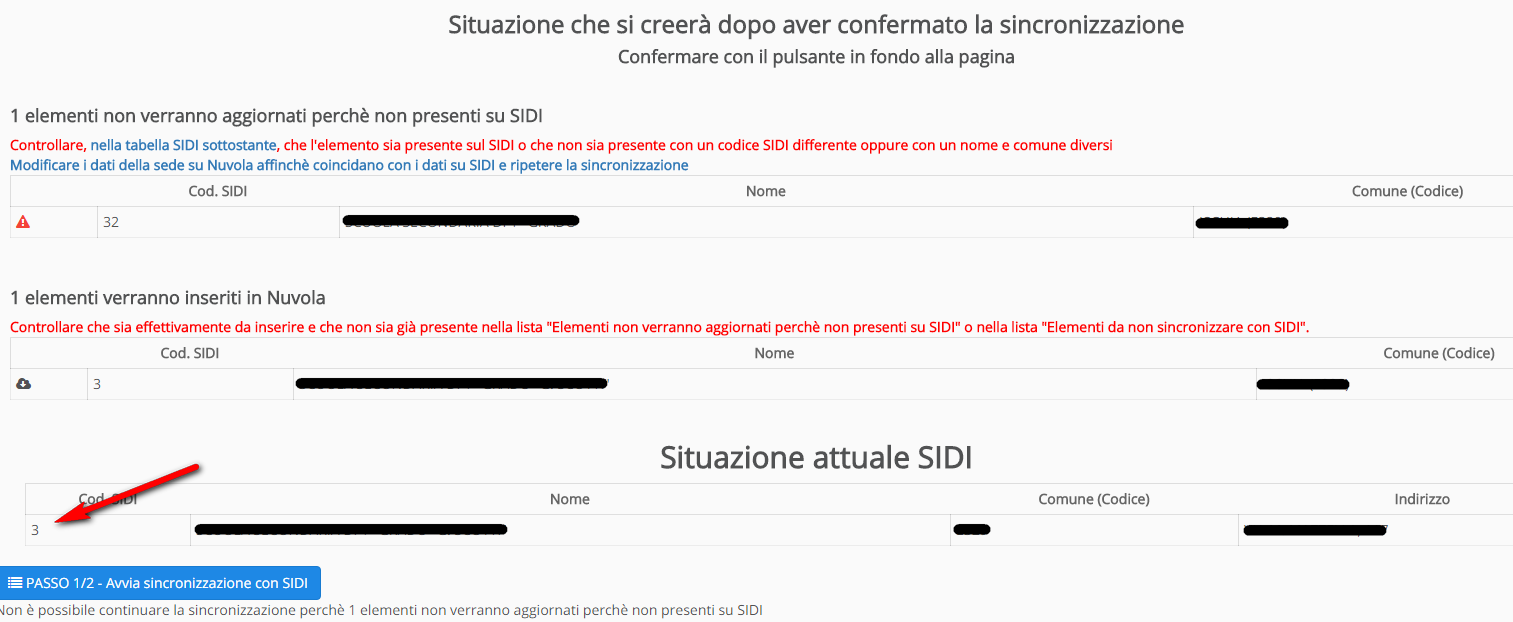
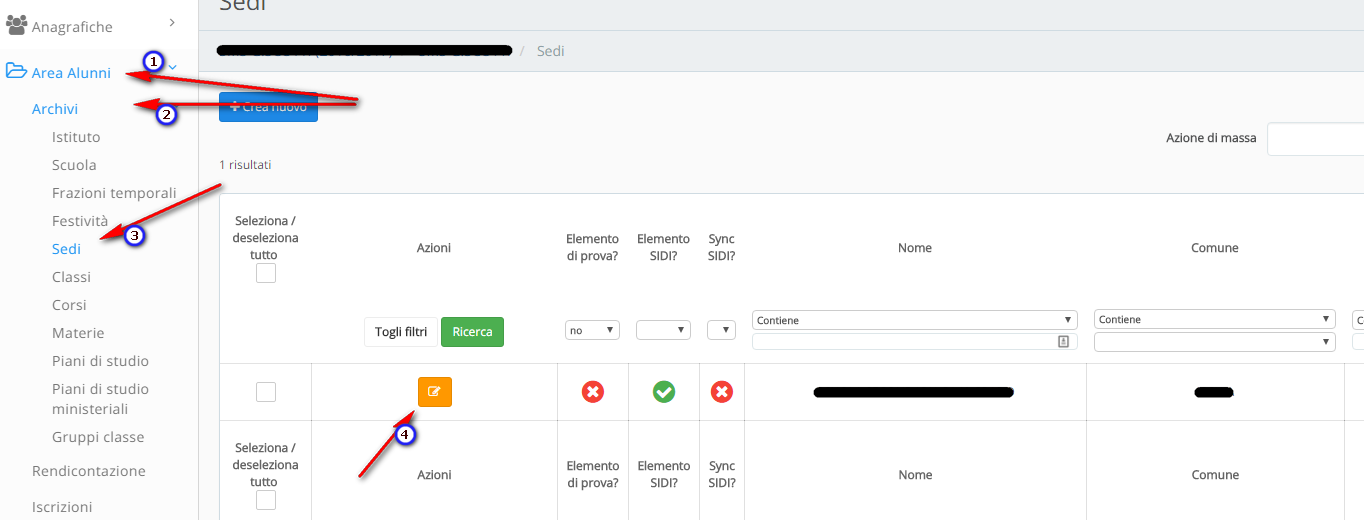
la risoluzione dell'errore è molto semplice, Nuvola segnala già nel campo "Situazione attuale SIDI" qual'è il nome corretto della sede ed in oltre il codice sidi, sarà quindi sufficiente posizionarsi al percorso "Area alunni" -> "Archivi" -> "Sedi" ed in prossimità della sede che segnala l'errore cliccare sul pulsante arancio di modifica;
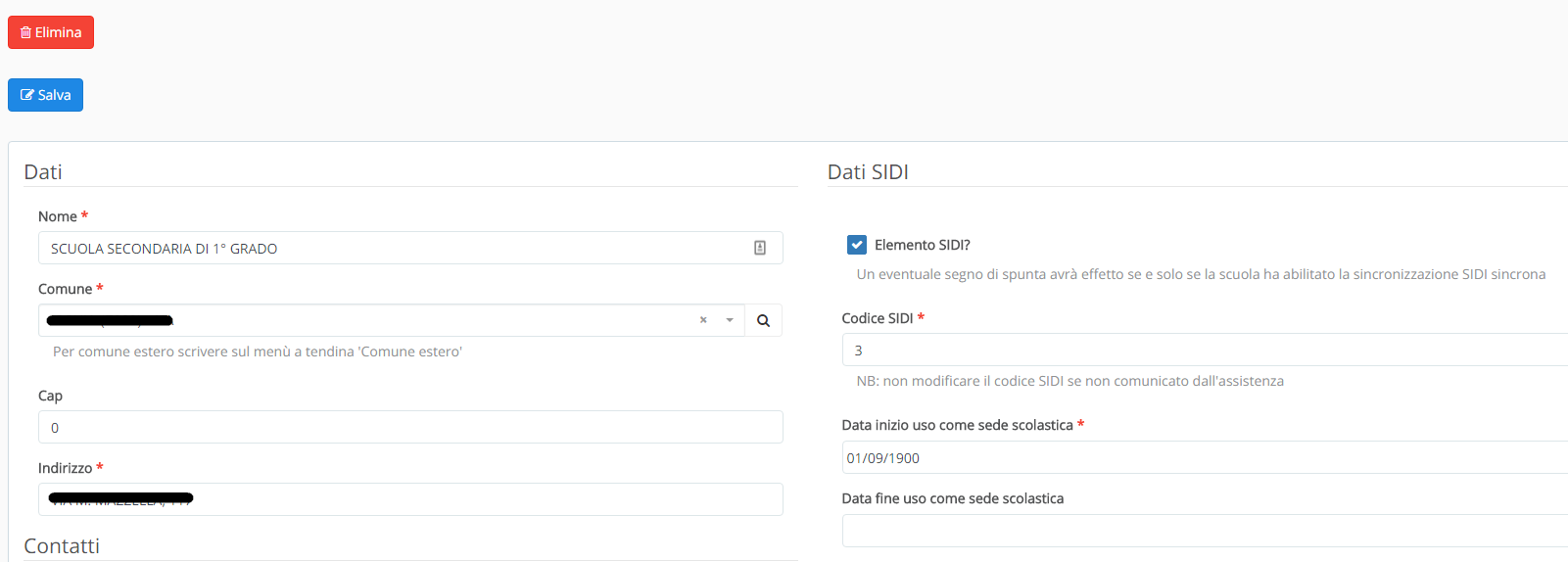
nella modifica della sede sarà sufficiente riportare correttamente il campo "Codice SIDI" (reperibile in fase di sincronizzazione alla voce "Situazione attuale SIDI", vedi primo screenshot) e salvare;
terminata l'operazione di salvataggio ri-effettuare la sincronizzazione "SIDI-Nuvola" delle sedi e se abbiamo utilizzato lo stesso codice correttamente tutto sarà sincronizzato senza ulteriori errori.
2. SEDE DOPPIA IN NUVOLA MA UNICA NEL SIDI (Inserita in Nuvola per errore)
Nel dettaglio, sarà sufficiente posizionarsi al percorso "Area alunni" -> "Archivi" -> "Classi", selezionare tutte le classi che sono abbinate ad una sede non corretta ed usare l'azione di massa "Imposta come sede:..." (a posto dei 3 puntini sarà presente il nome della sede corretta).
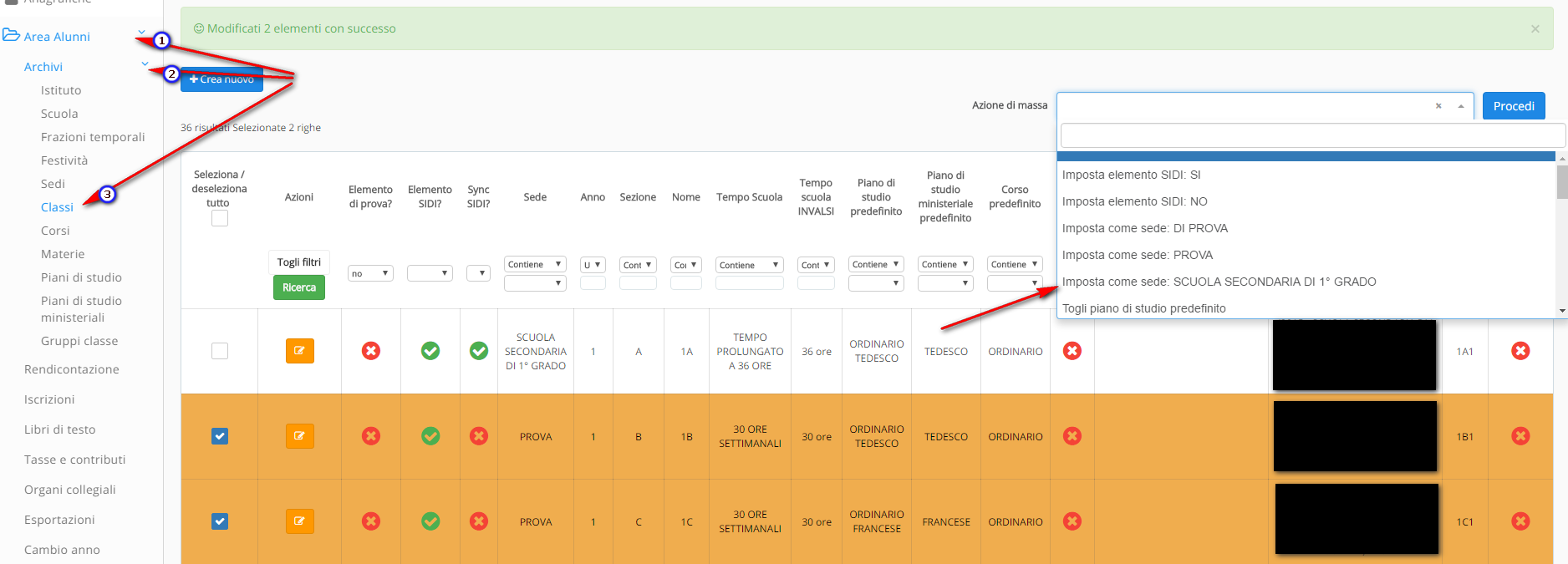
Terminato il corretto abbinamento delle classi alle sedi, posizionarsi al percorso "Area alunni" -> "Archivi" -> "Sedi" e cliccare sul pulsante arancio in prossimità della sede da eliminare.
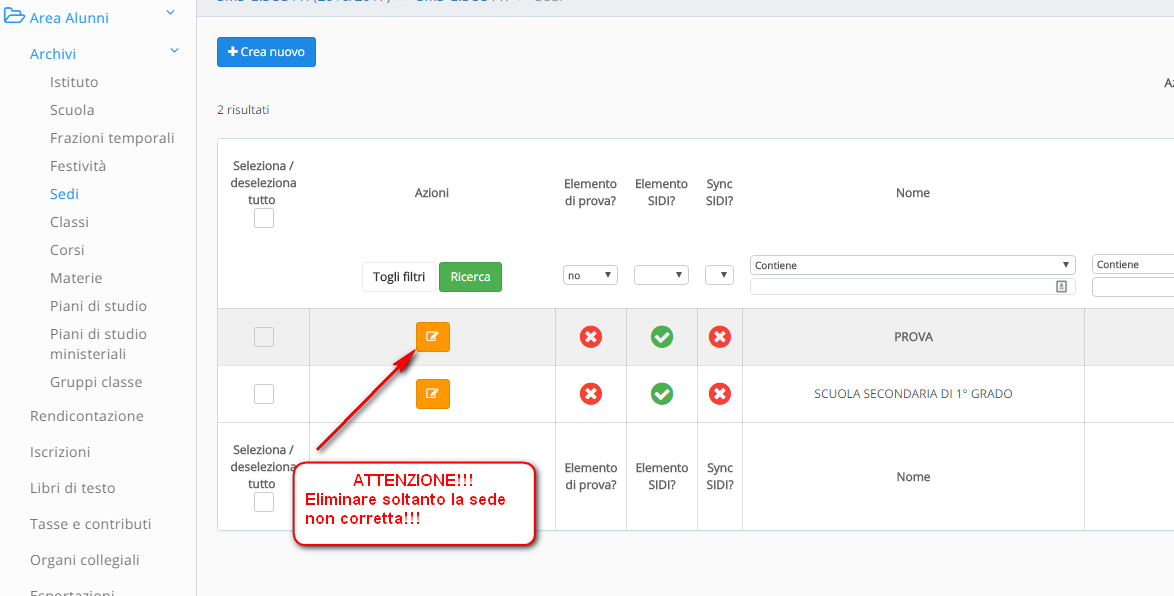
Nella modifica della sede cliccare sul pulante rosso "Elimina"
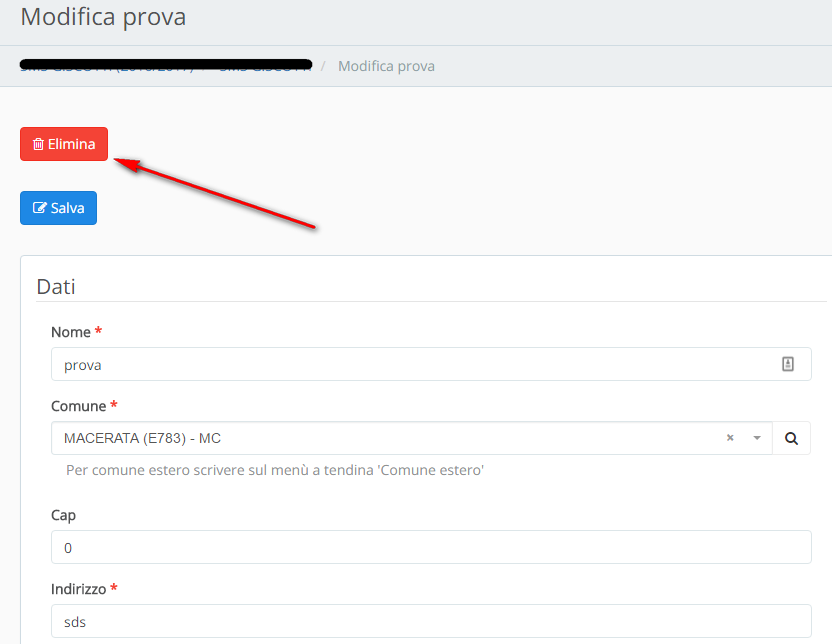
Tornare a questo punto alla sincronizzazione e non sarà più riscontrato l'errore sopra-descritto.
3. NESSUNA SEDE NON PRESENTE IN NUVOLA
In tal caso potremo procedere tranquillamente alla sincronizzazione della sede, in quanto i dati saranno impostati in Nuvola così come presenti nel sidi e quindi corretti, una volta terminata la sicnronizzazione sarà sufficiente abbinare le classi alla Nuova sede appena importata:
posizionarsi al percorso "Area alunni" -> "Archivi" -> "Classi", selezionare tutte le classi ed usare l'azione di massa "Imposta come sede:..." (a posto dei 3 puntini sarà presente il nome della sede appena importata).
Nota Bene 1: Uno degli errori più comuni effettuati dall'utenza in fase di sincronizzazione è quello di iniziare il processo di sincronizzazione senza prima effettuare il Log-In, accertarsi quindi prima di operare nella modifica degli elementi e/o prima di contattare l'assistenza di aver effettuato le operazioni avendo prima effettuato il log-in tramite il menu laterale "Sidi->Log-in"
Nota Bene 2: Nei mesi di maggior carico (Giugno/Luglio/Settembre/Ottobre) il SIDI potrebbe non rispondere correttamente alle richieste di sincronizzazione, e potrebbe restituire un errore non decifrabile evidenziato in rosso, in tal caso sarà sufficiente ritentare la sincronizzazione e con buona probabilità il funzionamento riprenderà come previsto.