Gestione dello straordinario
In Nuvola vengono classificati come "straordinario" tutti i minuti e le ore di lavoro che ricadono al di fuori dell'orario impostato per il singolo dipendente.
In presenza di regole che limitano o bloccano il conteggio dello straordinario, parte o l'intero straordinario risulterà scartato, e quindi, in particolari casi di eccezioni alle regole che abbiamo impostato nel profilo, sarà possibile autorizzare manualmente lo straordinario
La gestione dello straordinario prevede quindi 3 momenti: la creazione del tipo di evento specifico, l'autorizzazione manuale dello straordinario scartato e l'annotazione dello straordinario liquidato.
1. Creazione del tipo di evento STRAORDINARIO AUTORIZZATO
Per prima cosa è necessario creare un TIPO DI EVENTO che, all'occorrenza, ignori le regole inserite all'interno del PROFILO IMPOSTAZIONI AREA PERSONALE ATA o DOCENTE che limitano il conteggio dello straordinario.
Per creare il tipo di evento
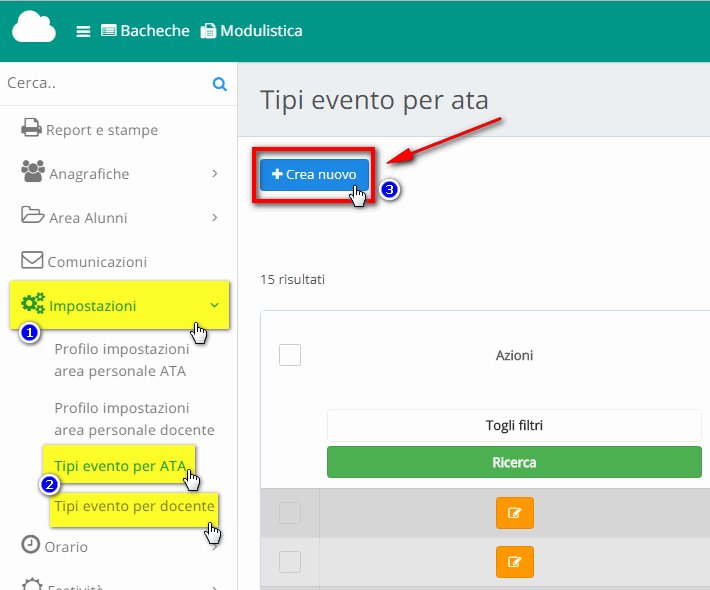
1) In Area Personale dal menù laterale selezionare "Impostazioni".
2) Selezionare "Tipi evento per ATA" o "Tipi evento per docente" (a seconda di quello di cui ho bisogno).
3) Cliccare su "Crea nuovo".
4) Qui, compilare i campi obbligatori (quelli con l'asterisco rosso) inserendo il nome STRAORDINARIO AUTORIZZATO, la classificazione Lavoro e il comportamento conteggio orari Presenza e mettere la spunta sull'opzione "Ignora limitazione straordinario giornaliero"
5) Cliccare quindi sul pulsante blu Salva
2. AUTORIZZARE MANUALMENTE LO STRAORDINARIO SCARTATO
Le regole inserite nei PROFILI IMPOSTAZIONI AREA PERSONALE limitano in maniera generale lo straordinario in base ai parametri che abbiamo indicato. In particolari casi, l'amministratore del personale potrebbe riscontrare l'esigenza di superare tali limitazioni per autorizzare manualmente lo straordinario di un dipendente, in un determinato giorno.

L'autorizzazione manuale dello straordinario dovrebbe rappresentare un'eccezione: se viene utilizzata con frequenza, suggeriamo di considerare la possibilità di ricalibrare le regole relative allo straordinario inserite nei vari Profili Impostazioni Area Personale
Per autorizzare manualmente lo straordinario scartato è necessario accedere al report credito/debito (o credito debito semplificato se si utilizza un orario semplificato)
selezionare il dipendente, il periodo di riferimento e cliccare su Produci
All'altezza dell'evento di Lavoro Ordinario, cliccare sull'icona della matita per accedere alla modifica dell'evento
Qui è necessario sostituire l'evento LAVORO ORDINARIO con l'evento STRAORDINARIO AUTORIZZATO
Lo straordinario sarà quindi conteggiato nel report credito / debito
3. INSERIMENTO DELLE ORE DI STRAORDINARIO LIQUIDATE
Nel caso in cui lo straordinario non venga recuperato tramite dei permessi (orari e/o giornalieri) ma sia retribuito nella busta paga del dipendente, è possibile indicare all'interno dell'anagrafica le ore di straordinario liquidate che andranno a decurtare il saldo del dipendente.
Per poter procedere all'inserimento di queste ore basterà seguire poche semplici indicazioni:
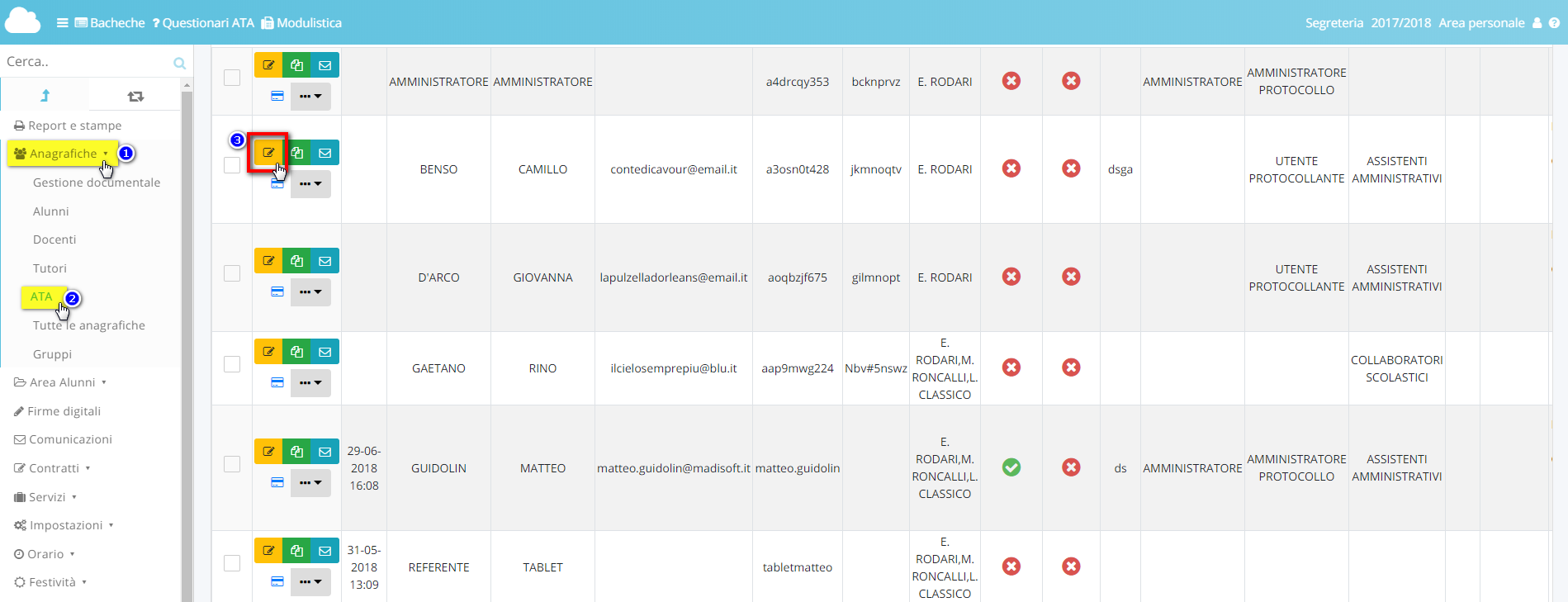
1) Dal menù laterale cliccare su "Anagrafiche" -> "ATA".
2) Nell'elenco degli ATA cercare il dipendente
3) Cliccare sul pulsantino di modifica in corrispondenza della sua anagrafica.
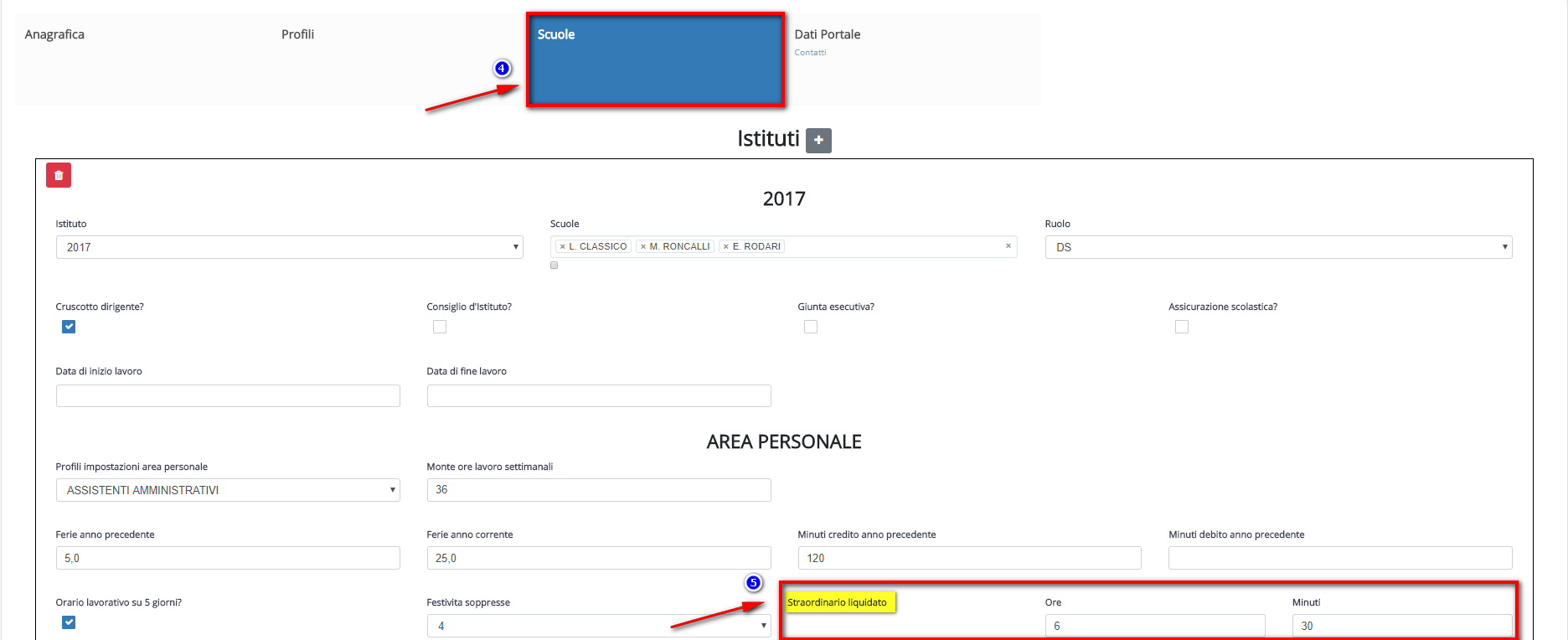
4) Seleziono l'area "Anni e Scuole"
5) Inserisco le ore ed i minuti liquidati di straordinario negli appositi box.
Una volta inserito, lo straordinario liquidato apparirà nel riassunto finale in fondo ai report credito/debito - ATA e credito/debito semplificato - ATA.
Il totale dello straordinario liquidato verrà sottratto dal saldo anno corrente e concorrerà alla definizione del saldo totale.
Esempio:

2h 0m (Totale anno precedente) + 16h 49m (Saldo anno corrente) - 6h 30m (Straordinario liquidato) = 12h 19m (Saldo totale).
Related Articles
Attivare la Rilevazione Presenze Modalità MOBILE
Per poter attivare la Rilevazione Presenze Modalità TOTEM occorre da segreteria andare in "Gestione Badge". Nella schermata successiva occorre cliccare sulla sezione "Impostazioni totem/mobile". Per attivare la Rilevazione presenze modalità MOBILE ...Impostazione Rilevazione Presenze per gli alunni
In questa guida vedremo come impostare la rilevazione presenze degli alunni. Premessa Prima di procedere con l'impostazione, è essenziale comprendere le regole base che governano la rilevazione delle presenze: Firma del Docente: il docente deve ...Procedure di cambio anno nella Rilevazione Presenze
N.B.: Per gli utenti che non hanno il Registro Elettronico di Nuvola il cambio di anno viene effettuato in automatico il 01/09. Per gli utenti che hanno il Registro Elettronico di Nuvola il cambio di anno è una procedura manuale che si può effettuare ...Guida rapida alla configurazione Rilevazione Presenze Modalità Totem
In questa guida verranno elencati tutti i passaggi richiesta per la configurazione della Rilevazione Presenze Modalità Totem e il link alle relative guide specifiche. 1) Attivazione Rilevazione Presenze Modalità Totem -> GUIDA 2) Creazione Posizioni ...Guida rapida alla configurazione Rilevazione Presenze Modalità MOBILE
In questa guida verranno elencati tutti i passaggi richiesta per la configurazione della Rilevazione Presenze Modalità Mobile e il link alle relative guide specifiche. 1) Attivazione Rilevazione Presenze Modalità Mobile-> GUIDA 2) Creazione ...