Come evitare che un ATA sia presente tra i responsabili di un documento
Con questa guida vi mostriamo come impostare un utente ATA (esempio un collaboratore scolastico) in modo che non sia visibile tra i possibili responsabili di un documento al momento dell'assegnazione di un documento (smistamento). Tale esempio vale per quegli Istituti che hanno assegnato delle credenziali ai collaboratori scolastici per compilare la modulistica, per consultare le bacheche o per visionare le proprie timbrature.
Per poter impostare il profilo corretto "FRUITORE" seguire questa guida: vai alla guida su come profilare un ata;
Per poter modificare il profilo "FRUITORE" in modo che non sia presente tra i responsabili seguite i seguenti passaggi.
1) Entrare in Nuvola, cliccare in anagrafiche ----> ata;
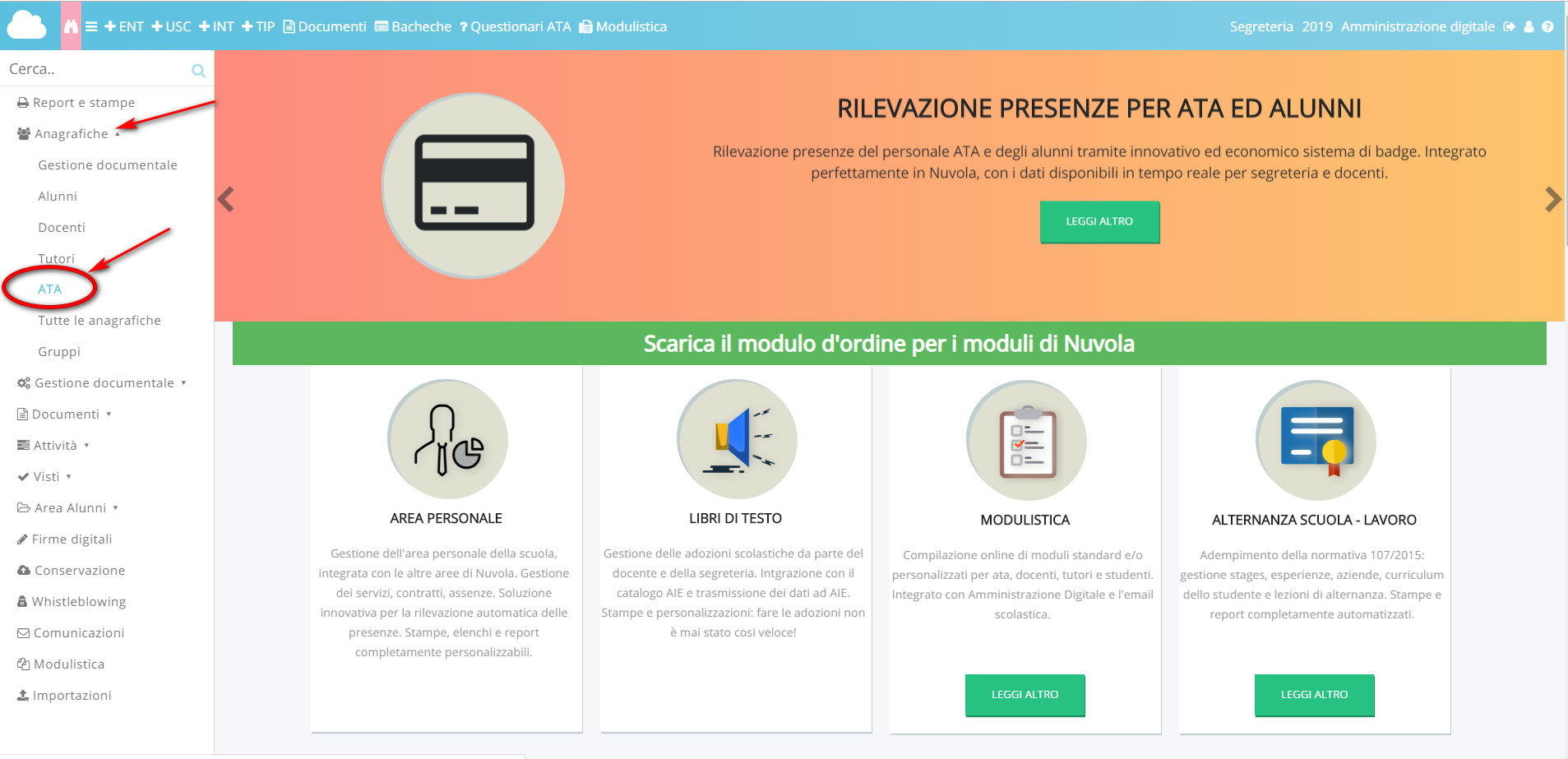
2) Dal menu' laterale di sinistra cliccare su Profili------> gestione documentale;
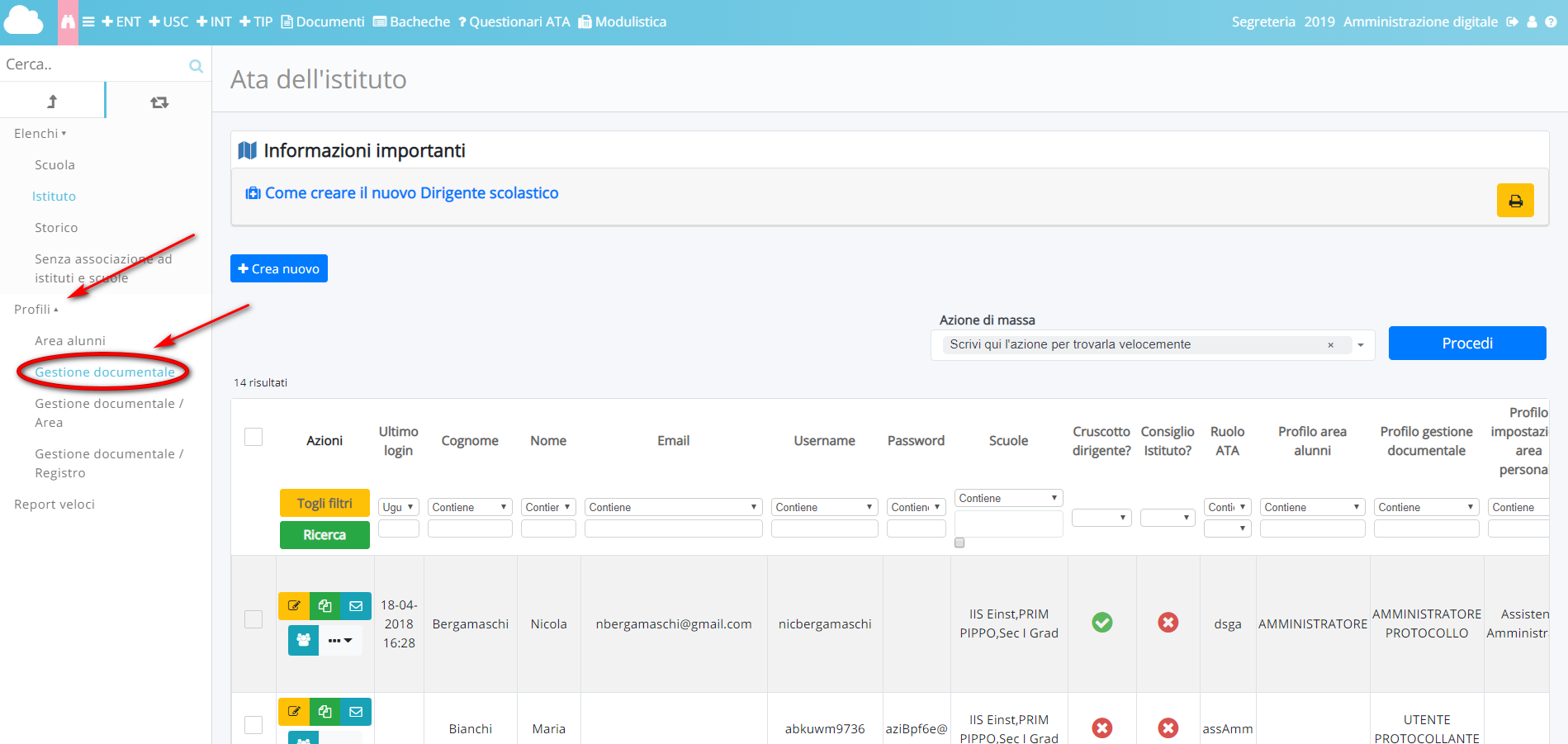
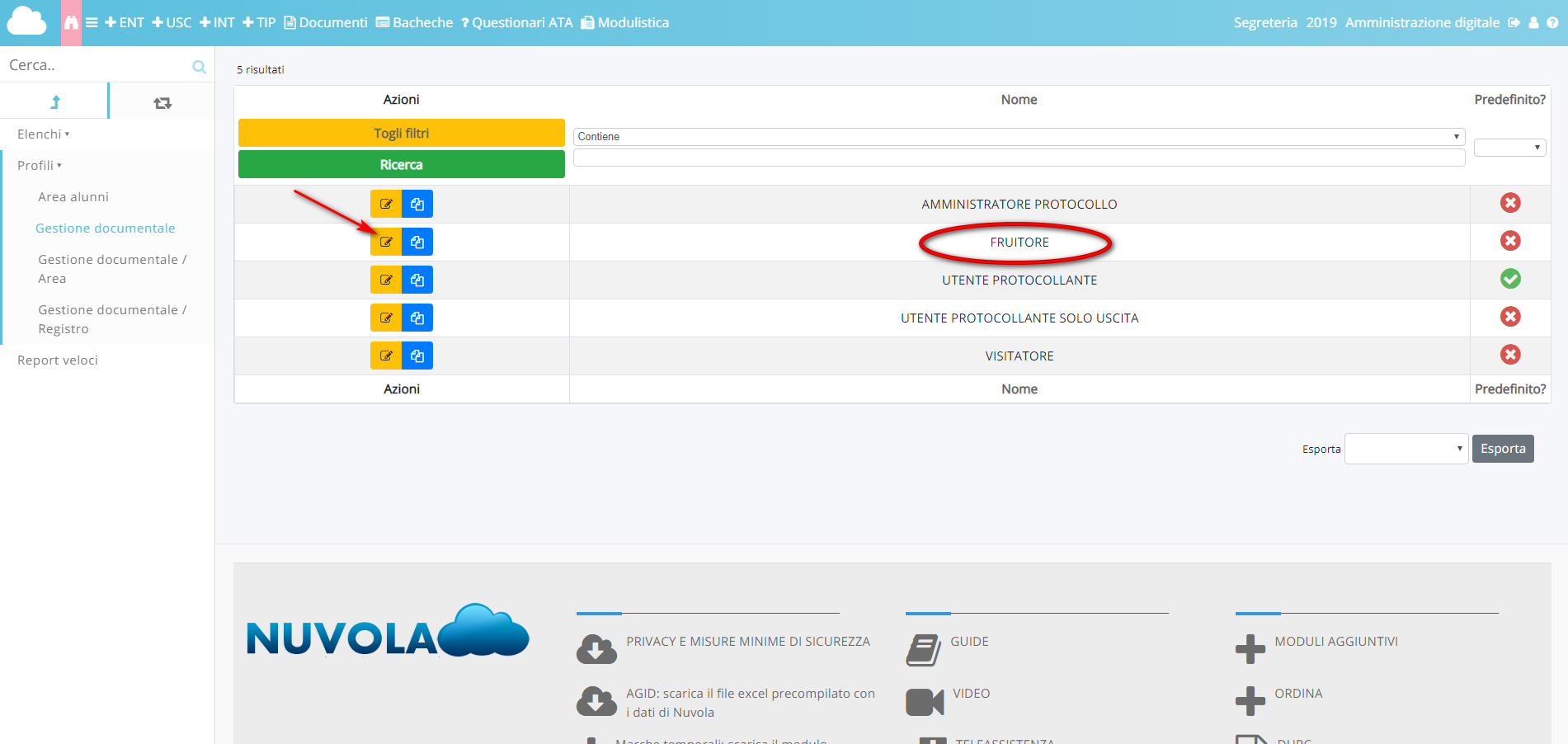
3) Individuare il profilo FRUITORE e cliccare nel tasto giallo/arancio di modifica;
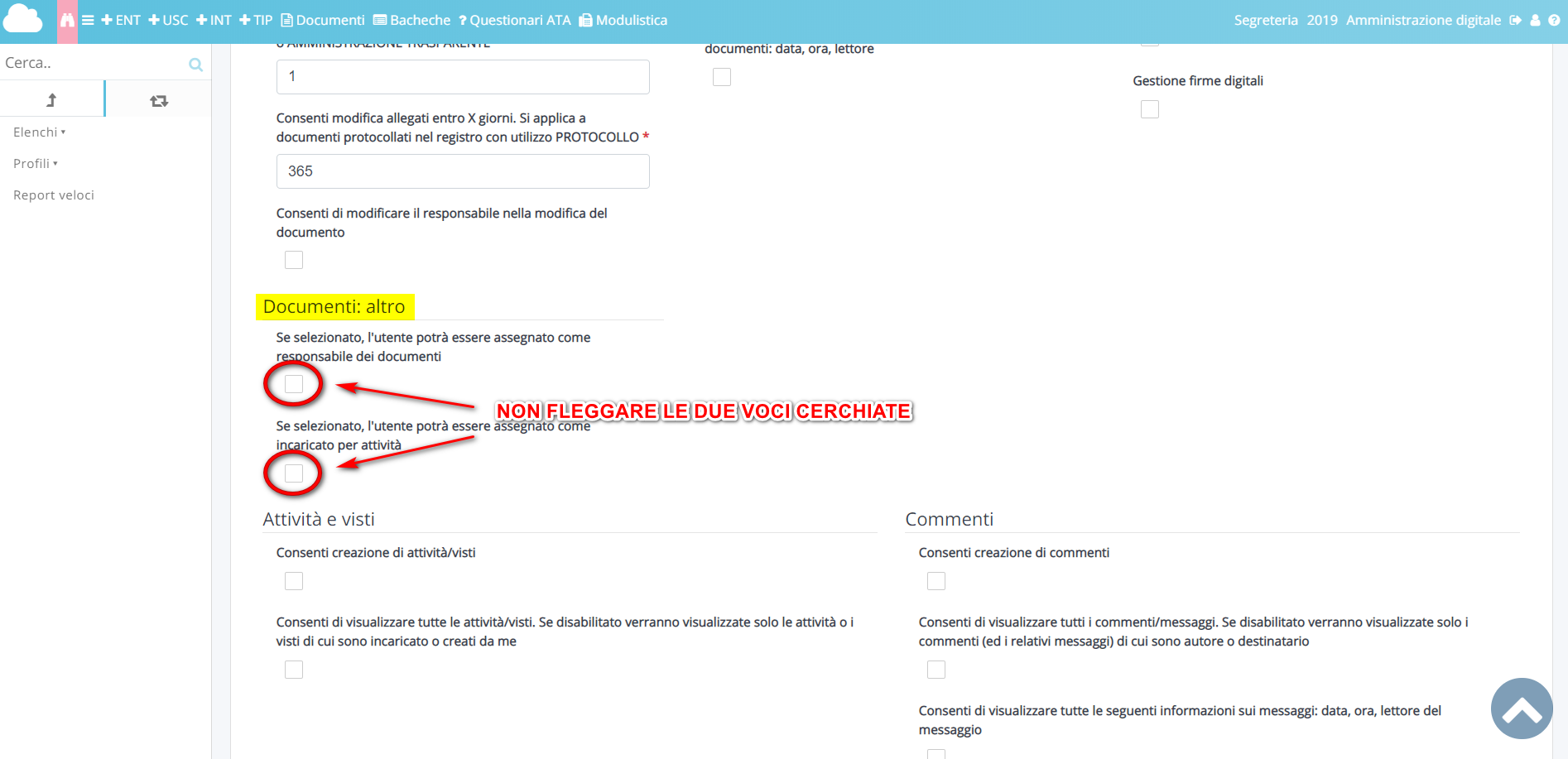
4) Scorrere verso il basso con lo scroll fino a trovare la dicitura "Documenti: altro" togliendo le spunte sulle due voci cerchiate in rosso; poi fare SALVA;
Related Articles
Creazione e profilazione personale ATA
In questa guida vedremo come creare e profilare un nuovo utente ATA. 1 - ANAGRAFICA Creare l'anagrafica Accedendo con le proprie credenziali Nuvola di segreteria, occorre cliccare su Anagrafiche → ATA Cliccare in alto il tasto blu "+ Crea Nuovo" ...Richiedere la firma di un documento
In questa guida vedremo come richiedere la firma su uno o più documenti, scegliendo il formato con cui si desidera far firmare gli stessi. Nella creazione di un documento, caricare l'allegato, inserire nell'area "Far firmare a" il nome del firmatario ...Assegnare un documento ad un'area e/o ad un responsabile
Assegnare un documento ad un'area o ad un responsabile è fondamentale per una corretta gestione documentale. Smistamento in aree Le aree presenti all'interno di Nuvola sono atte a riprodurre la struttura della segreteria scolastica e degli uffici che ...Protocollare un documento
Per protocollare un nuovo documento in uscita occorre effettuare i seguenti passaggi: 1. Premere su uno dei pulsanti "+ENT", "+USC" o "+INT" presenti nella barra orizzontale in alto a sinistra per avviare l'inserimento di un documento rispettivamente ...Configurare le caselle di posta in Nuvola
Vediamo come configurare in Nuvola le caselle di posta elettronica del vostro istituto, in modo da ricevere ed inviare la PEO la PEC utilizzando direttamente il nostro programma di Amministrazione Digitale. Sarà anche possibile configurare qualsiasi ...